Ihr Chromebook ist abgestürzt oder eingefroren? Das ist zu tun

Es ist immer ärgerlich, wenn das Chromebook nicht mehr wie gewohnt reagiert oder abstürzt. Welche Massnahmen helfen und welche Probleme dahinterstecken könnten.
Gerade bei der Arbeit oder beim Schreiben einer wichtigen privaten Mail stört es ungemein, wenn das Chromebook hängen bleibt. Dann heisst es, schnell Gegenmassnahmen zu ergreifen, um das Gerät wieder zum Laufen zu bringen.
Wir zeigen Ihnen die besten Strategien zur Fehlerbehebung. Und erklären, was die möglichen Gründe für einen Absturz und ähnliche Fehler sind.
Erste-Hilfe-Tipps
Entfernen Sie zunächst alle externen Geräte. Denn USB-Sticks, Kopfhörer oder andere angeschlossene Hardware-Komponenten sind oft der Auslöser fürs Einfrieren.
Wenn das nicht hilft, öffnen Sie als Nächstes den Task-Manager von Chrome OS und schliessen Sie alle Apps. Falls Ihre Tastatur nicht mehr funktioniert, nutzen Sie die Tastenkombination «Shift»+»Escape», um den Task-Manager zu öffnen.
Falls Sie kürzlich neue Apps oder Add-ons installiert haben, kann es helfen, diese Anwendungen zu deinstallieren. Manchmal verursachen sie oben beschriebene Fehler.
Auf Fehlermeldungen achten
Achten Sie auch auf mögliche Fehlermeldungen. Wenn während des Einfrierens oder kurz vor dem Absturz eine Fehlermeldung erscheint, notieren Sie sich diese.
Wenn Sie die Fehlermeldung mit einem anderen Gerät googeln, stossen Sie womöglich auf die Ursache der Hardware-Probleme. Eine weitere Möglichkeit ist ein kompletter Neustart Ihres Chromebooks.
Falls der Mauszeiger nicht mehr reagiert, halten Sie einfach die Power-Taste gedrückt, bis das Gerät sich ausschaltet. Öffnen Sie nach dem Hochfahren den Task-Manager und löschen Sie unwichtige, selten genutzte Apps.
Akku entladen & Werkseinstellungen
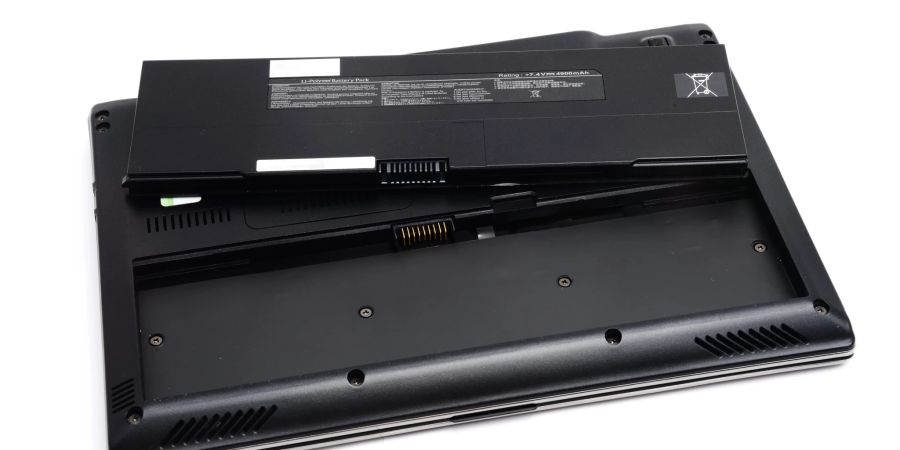
Wenn Ihr Chromebook immer noch eingefroren ist und nicht mehr reagiert, trennen Sie den Computer vom Stromnetz, um den Akku zu entladen. Lassen Sie das Gerät danach für mindestens drei Stunden liegen, dies gibt der CPU Zeit zum Abkühlen.
Und als letzten Lösungsversuch könnten Sie einen kompletten Reset durchführen und die Wiederherstellung der Werkseinstellungen (Powerwash) vornehmen. Beachten Sie jedoch, dass bei einem Powerwash Ihre Dateien gelöscht werden und Sie das Gerät auf seine ursprünglichen Einstellungen zurücksetzen.
Bevor Sie den letzten Schritt durchführen und im Zweifel Ihre (nicht gespeicherten) Daten verloren gehen: Suchen Sie eine PC-Werkstatt bzw. einen Reparaturservice auf. Die dortigen Hardware-Experten helfen Ihnen weiter.